AutoCAD – Vorlage speichern ..

Wie kann ich eine eigene Vorlage im Vorlagenordner speichern?

Ja, klar möchte man immer die gleiche Grundlagendatei mit identischen Einstellungen verwenden.

Und irgendwie geht das auch mit einer einfachen leeren Datei, die man immer wieder verwendet.

Oder mit der Datei eines laufenden Projektes, die man kopiert.

Oder einer vorhandenen Datei, die man als neue speichert und die Inhalte löscht.

Oder.., oder.., oder… aber halt immer irgendwie und nicht perfekt..

Dabei ist es für die beiden Programme AutoCAD und Architecture wirk-lich ea-sy gemacht und man erspart sich viel nerviges Gelösche aus Dateien.

Entweder:
Die vorbereitete Datei „speichern unter“ und das Dateiformat auf AutoCAD-Zeichnungsvorlagendatei (*.dwt) stellen. Das Programm springt jetzt automatisch in den Programmordner für die Dateivorlagen. Speichere hier Deine Datei (vorsicht, dass Du keine vorhandene AutoDesk-Datei überschreibst).

Oder:
Programmstartbutton > speichern unter > Zeichnungsvorlage ..
Auch hier wird die Datei direkt im Vorlagenordner gespeichert.


Um die Vorlagendatei (*.dwt) zu öffnen und zu ändern, gehst Du ähnlich vor wie beim speichern, um nicht lange nach der Datei zu suchen.
Öffnen>Dateiformat auf *.dwt. umstellen>der entsprechende Ordner wird angezeigt (ev. den Unterordner wechseln).
Datei öffnen, bearbeiten, speichern, schließen, fertig!

Alternativ öffnest Du eine neue dwg mit dieser Vorlage, änderst diese, speicherst als Vorlage und überschreibst dabei die vorhandene Datei.

Du merkst schon: einmal gemacht – für immer gekonnt 🙂 .

Du kannst Dir die Vorlage nun für jede neue Datei auswählen oder beim Öffnen über „SNEU“ grundsätzlich als Vorlage verwenden (in den Optionen einzustellen).

Inventor – Maße im Modellbereich anzeigen ..

Kann ich die Maße von z.B. Extrusionshöhen auch im Modellbereich anzeigen lassen?

Selbstverständlich! Gehe hierfür in den Browserbaum/Modellbaum und rechtsklicke auf die Extrusion die Du ändern möchtest, um das Kontextmenü zu öffnen.

Klicke auf „Bemaßung anzeigen“ und Dir werden alle zur Verfügung stehenden Maße angezeigt.

Unter Umständen werden Dir nun viel mehr Maße angezeigt, als Du erwartet hast. Das ist völlig normal, denn in den meisten Befehlen gibt es ja noch Einstellungen, deren Werte Du nicht immer benötigst (in der Parameterliste ist dies auch sehr schön erkennbar).
Bei einer Extrusion ist dies z.B. der Wert des Winkels einer Flächenverjüngung.

Was ist außerdem gut zu wissen? Nun, die Sichtbarkeit dieser Maße ist auch nicht sehr „haltbar“ 😉 .
Die Maße „verschwinden“ spätestens nach der nächsten Bearbeitung oder bei erneutem Anklicken der Extrusion im Browser/Modelbaum.
Anders dagegen die Maße der Skizzen: Wird diese sichtbar gemacht, erscheinen auch die Maße – und zwar solange, bis die Sichtbarkeit der Skizze wieder ausgeschaltet wird.

Eines haben beide Einblendungen aber gemeinsam: Sichtbare Maße können direkt im Modellbereich bearbeitet werden (wie günstig 🙂 !) !

Um die Änderung der Maße am Modell zu sehen, benötigt Inventor in der Regel noch eine Aktualisierung.

Auf diese Weise kannst Du für jedes Element (Extrusion, Rundung, Bohrung usw.) die Bemaßung anzeigen lassen und bearbeiten.


Inventor – Unterschiedliche Ansichten gleichzeitig ..

Kann ich meine Datei auch gleichzeitig aus verschiedenen Ansichten betrachten?

Wenn Du es möchtest, ist es auch möglich 😉 – also ein klares ja!

Falls Du die Oberfläche der Ansichtsfenster allerdings aus AutoCAD oder 3dsMax gewohnt bist: ganz so sieht es bei Inventor allerdings nicht aus.

In Inventor öffnest Du innerhalb deiner Datei mehrere Anschtsfenster erst mal nebeneinander oder übereinander. Für jedes Ansichtsfenster kannst Du dann Deine gewünschte Ansicht des Modelles einstellen (oben, unten, gedreht..).

Jedes Ansichtsfenster kannst Du innerhalb der Programmoberfläche hin und herschieben und anordnen (leider nicht außerhalb der Programmoberfläche auf einen zweiten Bildschirm).

  • Register Ansicht > Fenster > Neu..  öffnet ein neues Ansichtsfenster.
  • Register Ansicht > Fenster > Alle Anordnen .. ordnet sie automatisch an.

Nicht erschrecken, wie bereits oben erwähnt, die Anordnung der Ansichtsfenster sieht nun erst einmal befremdlich ungeordnet aus!

Aber nachdem Du die Fenster angeordnet hast (und natürlich theoretisch auch vorher) werden beim weiterarbeiten am Modell alle Änderungen, die Du an Deiner Datei vornimmst, sofort in allen Ansichtsfenstern angezeigt.


AutoCAD – Globaler Skalierfaktor ..

Wo finde ich die Einstellungen, um den globalen Skalierfaktor zu ändern?

Bei AutoCAD liegt der Befehl hierfür in der Multifunktionsleiste, wenn auch etwas versteckt. Leider nicht bei AutoCAD-Architecture.

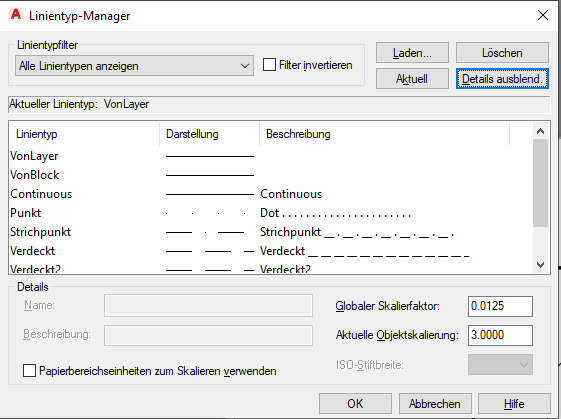
Aber es handelt sich hier ja um eine Systemvariable und zwar um LTSCALE. Also können wir diese auch über die Tastur eingeben und dann den Wert bestimmen. Dies wäre eine Möglichkeit, um den globalen Skalierfaktor zu ändern.

Wahrscheinlich ist uns aber der Linientyp-Manager lieber, denn dort haben wir die gleiche Oberfläche wie in AutoCAD und dort kennen wir uns aus. Nun denn, den Befehl hierzu müssen wir auch über die Tastatur eingeben, und zwar „Linientyp“.
Im Dialogfenster nun noch „Details anzeigen“, et voilá, da ist er ja!

Zusätzlich zu dem globalen Skalierfaktor hast Du hier noch die Möglichkeit, die aktuelle Objektskalierung einzustellen. Diese Einstellung ist identisch mit dem Linientypfaktor in der Eigenschaftenpalette.

Und falls benötigt, kannst Du im Manager auch die identische Skalierung von Linientypen im Modell und Papierbereich einstellen. Setze dafür einen Haken vor „Papierbereichseinheiten zum Skalieren verwenden“.


AutoCAD – Teilen vs. Bruch ..

Gibt es den Befehl „Teilen“ noch?

Ja .. und .. Nein – jedenfalls nicht so wie früher.
OK. Ich geb ja zu, es ist lange her. Und wer „Teilen“ noch kennt, kennt wahrscheinlich auch noch das alte Symbol für „Ursprung“ – aber das war vor 2001 ..

Wer also direkt z.B. von einer 2000er Version auf 2020 wechselt, der sucht.. und sucht.. und sucht.. und – holt sich erst mal nen Kaffee.

Lösung:
Teilen = „An Punkt brechen“ .. (und da sag ich jetzt mal nichts zu).

Zu finden ist der Befehl dafür ähnlich wie früher:
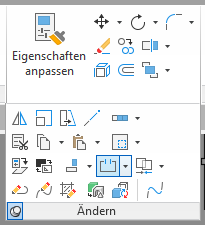
Start > Ändern .. und zwar im unteren Bereich.
Aber auch hier liegt der Befehl nicht einfach so da. Er ist gestapelt mit „Bruch“ (also eine Öffnung in eine Linie bringen) und „Verbinden“.
Im Klartext: gucke nach dem, was du als letztes genutzt hast, um „An Punkt brechen“ zu finden.. 😮 !

Wer jetzt öfter brechen muss (nein, nicht übergeben.. ), also wer den Befehl häufiger nutzt, kann sich den unteren Bereich auch vorübergehend festpinnen.

Diesen Pin findest Du immer, wenn eine Gruppe auszuklappen ist.


AutoCAD – Datei aufräumen ..

Ich möchte meine Datei „entschlacken“ und alle nicht genutzten Stile, Blöcke und Layer aus der Datei entfernen, damit sich die Dateigröße verringert. Wo finde ich hierfür den Befehl bereinigen?

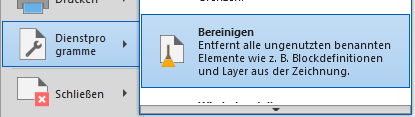
Genau, einmal Großreinemachen! Damit erweist Du Dir und Deiner Arbeit einen großen DIENST, benötigtigst einen BESEN und den findest Du hier:

Programmstart-Button > Dienstprogramme > Bereinigen ..

Aber natürlich geht auch das wieder über die Tastatur: BER eingeben und die Autovervollständigung zeigt bereits Bereinigen an (ein Schuft, wer Schlechtes dabei denkt 😉 ).

Aber obacht: viele Blöcke sind verschachtelt. Manche wurden nur erstellt, um sich die Arbeit vorübergehend zu erleichtern.
Dadurch liegen in den tiefsten Tiefen mancher Blöcke andere Blöcke in denen Blöcke liegen mit Blöcken, die Blöcke enthalten… usw. !
Einige können nicht ohne weiteres aufgelöst werden, enthalten aber umfangreiche Blockdefinitionen.

Lösung:
Kannst Du einen Block nicht bereinigen, schau Dir über den Blockeditor an, welche Blöcke darin enthalten sind. Was Du behalten möchtest, füge Dir erneut direkt in die Zeichnung ein (falls nicht schon geschehen) oder in eine Bibliothek.

Kannst Du dann einige Blöcke noch immer nicht bereinigen, suche in Deiner Datei danach – und zwar nicht nur im Modellbereich.

Ich habe schon erlebt, dass ein Block einer gesamten Datei in Mini-Maßstab über die Zwischenablage versehentlich mitten in eine Datei einfgefügt war.
Wie haben wir den Block gefunden? Strg+A und dann über die Eigenschaftenpalette oder gleich dort über die Filterfunktion.
Natürlich sind für solchen Fall auch die Layerfunktionen einsetzbar zusammen mit Objekte isolieren.

In der Regel ist in solchen Fällen Kreativität gefragt!


Inventor – Toleranzen nachträglich ..

Ist es möglich, bei Extrusionen nachträglich Toleranzen anzuwenden?

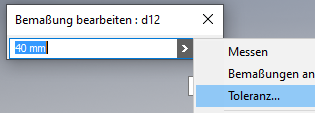
Ja. Die Toleranzen können ebenso wie jede Maßänderung bei der Bearbeitung der Maße hinzugefügt werden. Entweder in der Skizze oder an sichtbaren Maßen im Modell.

Über den Pfeil rechts im Bearbeitungsfenster sind die Toleranzen einstellbar.

Sichtbar werden die Toleranzen ggf. erst, wenn die Anzeige umgestellt wurde. Dies kannst Du in der Skizze im unteren Randbereich einstellen:


Inventor – Modell aufschneiden ..

Wie kann ich ein Bauteil oder eine Baugruppe zur Ansicht aufschneiden und was muss ich beachten?

Um ein Bauteil z.B. halb aufzuschneiden, gehe zu Register Ansicht > Darstellung > Halbschnitt ..

Du kannst nun eine beliebige Fläche am Objekt wählen, oder eine Ebene (z.B. eine Ursprungsebene). Ziehe dann den Pfeil in die gewünschte Richtung oder gebe ein Maß ein, um die Lage des Schnittes zu bestimmen.  Mit OK (grüner Pfeil) schließt Du den Befehl ab.

Diese Konstruktionsansichtsdarstellung könntest Du zum erneuten Aufrufen speichern. Oder Du beendest sie über Register Ansicht > Darstellung > Schnitt beenden ..

Zu beachten ist folgendes:
Du hast bisher zwei mal Deine aktuelle Konstruktionsansichtsdarstellung verändert. Und zwar die Hauptansicht (Du findest sie im Browserbaum unter „Ansicht: …“). Diese Hauptansicht ist standardmäßig gesperrt und lässt sich auch nicht entsperren. Daher wird bei der nächsten Speicherung, je nach Voreinstellung, eine Warnung erscheinen:

Die hier genannte, nicht gespeicherte Änderung betrifft lediglich die veränderte Ansicht (Halbschnitt / Schnitt beenden). Nicht jedoch die Datei!
Die Datei wird gespeichert, wenn Du OK klickst.

Übrigens: Um ein Objekt in der Skizze zu schneiden gibt es ein anderes Vorgehen!


Inventor – Mein Modell kontrollieren ..

Wie kann ich mich kontrollieren und das Bauteil optisch mit den Ansichten einer Zeichnungsvorlage vergleichen?

Falls Du ein Bauteil nach Zeichung erstellst, möchtest Du Dich kontrollieren, das leuchtet ein. Und für den ersten groben Vergleich kannst Du Dir Dein Bauteil über die Ansichten des ViewCubes drehen und mit der Vorlage vergleichen.
Soweit – so gut!


Sollte Dein ViewCube zum Modell allerdings ungünstig gedreht sein, kannst Du es anpassen. Du kannst Dir eine bestimmte Fläche als obere oder vordere Ansicht einstellen. Der ViewCube passt sich dem an.

Über die Navigationsleiste „Ausrichten nach“ wählen und z.B. die gewünschte Vorderansicht anklicken. Das Objekt richtet sich mit dieser Seite nach vorne.

Dann das Kontextmenü des ViewCube öffnen. Der Pfeil hierfür erscheint beim überfahren des ViewCube. Dort die aktuelle Ansicht als „vorne“ oder „oben“ einstellen.

Diese neuen Ausrichtungen werden dann auch bei der Zeichnungsableitung verwendet.
Allerdings ist der ViewCube nun nicht mehr mit dem WKS und dem Symbol hierzu identisch!


Den besten Überblick und Vergleich hast Du, wenn Du die Zeichnungserstellung fast von Anfang an mitlaufen lässt.

Da bei Inventor die unterschiedlichen Dateiformate (z.B. Bauteile und Zeichnungen) miteinander verknüpft sind, erhälst Du immer dem Modell entsprechende Ansichten in der Zeichnung.

Beachte dabei aber, dass Maße oder z.B. Details im Arbeitsverlauf wieder verloren gehen können. Also besser nicht zu sehr ins Detail gehen.


Um Schnitte zu vergleichen, kannst Du im Modell den Halbschnitt nutzen.


Inventor – Maße am Modell prüfen ..

Wie kann ich zwischendurch Maße am Modell prüfen?

Ich verwende zum Prüfen meistens ein Lineal oder Maßstab und Messe es aus :).
Und den Befehl Messen bietet auch Inventor: z.B. Register Prüfen > Messen ..

Am besten drehst Du vorher Dein Objekt etwas. So kannst Du bequem von Fläche zu Fläche, Punkt zu Fläche, Kante zu Punkt, o.ä. messen.

Bei kompliziereren Objekten wirst Du nicht sofort eine Geometrie greifen können. Dann lass Deinen Cursor auf dem Körper liegen. Nach kurzer Zeit erscheint ein Pull-down-Menü, an dem Du Deine Auswahl treffen kannst.

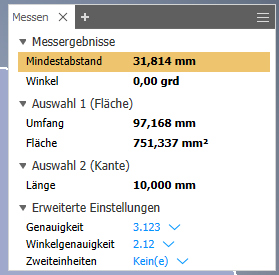
Die Entfernung wird dann im Bildschirmbereich blau angezeigt. Weitere Informationen zu beiden Geometrien im einzelnen und zueinander werden im Dialogfenser angezeigt:

Übrigens: zwischen jeder Auswahl kannst Du Dein Objekt auch mit dem Orbit drehen!