Rosenmontag mit 3ds Max..

Wir Norddeutschen sind ja soo kühl – so sagt man. Aber das stimmt nur bedingt.

Für all diejenigen, die Rosenmontag 2021 vermissen, habe ich diese Szene mit 3ds Max erstellt.

Einfach für ein bisschen Gute Laune 🙂 .

Die verwendeten Bauteile des Gelenkes hatte ich bereits mit Inventor modelliert.
Hier gibt es die Zeichnungen dazu.

Nun noch die Bauteile einzeln in die neue Szene eingefügt, positioniert und hierarchisch verbunden. Dann den Untergrund erstellen und Mützchen drauf (leider nicht zu erkennen ist das Fell des Bommels) ..

Zuletzt Beleuchtung und Animation hinzu, Materailien nicht vergessen und ab zum Rendern!

Für wenig Aufwand ganz ordentlich, oder?

Zum Wohle der Auflösung werde ich zukünftig aber doch lieber eine längere Renderzeit in Kauf nehmen 😉 .

Und auch die Stille scheint mir für den Karnevall noch etwas unpassend. Aber das lässt sich ja noch ändern.

In diesem Sinne, Hellau und bleibt gesund!

Inventor – Grundlegendes über Normen und Stile ..

Wofür verwende ich eigentlich eine „Norm“ in Inventor?

Ich komme selbst aus der Konstruktion und weiß, dass Normen etwas wirklich feines sind. Sie geben einen festen Rahmen, Normteile sind kostensparend, gut planbar und problemlos austauschbar.
Und manchmal.. – ja manchmal wünschte man sich, man könnte seine eigene Norm bauen 😉 .


Und genau das ist es, was Du mit einer Norm in Inventor machst!
Alle Deine Stile, die Du zum Erstellen von Zeichnungen benötigst, kannst Du fein säuberlich bündeln und so in einer Norm im Programm zusammenstellen und schnell und unkompliziert austauschen, wenn es nötig ist.

Standardmäßig hat Inventor in seiner Zeichnungserstellung (*.idw) sogar schon alle (Standard-) Layer und Stile in einer (Standard-) Norm zusammengefasst.
So bekommt jedes Objekt deiner Zeichnung als Vorgabe einen bestimmten Stil zugewiesen. Hierzu werden die (Standard-) Objektvorgaben genutzt.

Durch Anwenden der (Inventor-) Norm stellst Du sicher, dass beim Erstellen von Ansichten und beim Beschriften Deiner Zeichnung automatisch alle gewünschten Einstellungen verwendet werden. Und zwar die Einstellungen, die Du in den jeweiligen Stilen vorgenommen hast.


Aber da war doch noch was? Richtig: alles, was Inventor uns standardmäßig anbietet ist irgendwie im Programm verankert und/oder schreibgeschützt.

Und so ist es auch hier wieder!

Um also eigene Einstellungen dauerhaft zu speichern, erstellst Du erstmal einen neuen Stil. Diesen kannst Du dann nach belieben ändern – so einfach ist das.


Wird das nicht getan, änderst Du die Einstellungen an schreibgeschützten Stilen in dieser Datei. Dies ist solange kein Problem, wie es sich um gezielte einzelne Änderungen in nur dieser Datei handelt.
Logischerweise werden diese Einstellungen jedoch nicht in der Bibliothek gespeichert und Du beginnst in der nächsten Zeichnung von vorne.

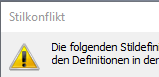
Und wenn Du diese so geänderten Stile in Vorlagen speichern möchtest, zeigt Dir Inventor sogar einen Stilkonflikt an!

Best Practice:
Stile der Bibliothek erst als neuen Stil speichern, dann ändern!

Keine Sorge: Es ist wirklich leicht, mit Inventor eigene Stile für Objektvorgaben, Objektstile und Layer zu erstellen.
Du kannst Dir aber nicht nur eigene Stile und Layer, sondern auch Deine eigene (Inventor-) Norm erstellen und sogar Stile oder die gesamte Norm exportieren und importieren.

Damit hast Du nun bereits eine Menge helfender Informationenen über Normen und Stile.
Zum Erstellen und schrittweisen Einrichten „lesen“ wir uns demnächst hier wieder 😉 .


Inventor – Befehlszeile oder Eingabeaufforderung ? ..

Gibt es in Inventor auch so etwas wie eine Befehlszeile, in der die fortlaufenden Schritte angezeigt werden?

Quasi .. 😉

Du kannst Dir den nächsten Schritt von Inventor am Bildschirm anzeigen lassen.

Im unteren Randbereich links läuft diese Anzeige ebenfalls immer mit.

Nach dem Öffnen einer vorhandenen oder Erstellen einer neuen Datei wirst Du bereits jetzt von dort mit einem freundlichen „Bereit“ begrüßt.

Gleichzeitig kann dieser Hinweis auch direkt am Cursor angezeigt werden.

Falls das noch nicht standardmäßig bei Dir eingestellt ist, kannst Du es Dir in den Anwendungsoptionen einstellen:

  • Register „Allgemein“ > Eingabeaufforderung zur Interaktion ..
  • „Befehlszeile anzeigen..“ bekommt noch ein Häckchen und schon hast Du die dynamische Eingabehilfe, wie Du sie vielleicht in AutoCAD bereits nutzt.

Inventor – Koordinatensymbol ausblenden ..

Wie kann das Koordinatensymbol in der linken unteren Ecke ausgeblendet werden?

Stimmt, besonders wenn der ViewCube nicht mit der Ursprungs-3D-Anzeige links unten im Bildschirm übereinstimmt, möchte man es vielleicht ausblenden.

Die Einstellung hierfür findest Du in der Anwendungsoptionen und die Änderung wirkt sich – wie hier zu lesen – auf das Programm aus!

Wie so oft führen auch hier viele Wege nach Rom:
Gehe entweder über die Registerkarte Extras oder über die Registerkarte Datei > Optionen:

Hier wechselst Du in die Registerkarte „Anzeige“ und kannst nun im Bereich „3D-Navigation“ / „Ursprungs-3D-Anzeige“ die entsprechenden Einstellungen vornehmen.

Das war es auch schon.

Nochmal zur Erinnerung: diese Anzeige ist nun im Programm ausgeschaltet (bis Du es wieder änderst)!

Bei Inventor heißt das Weltkoordinatensymbol (WKS) Ursprungs-Anzeige.
Achsen und Bezeichnungen dieser Anzeige kannst Du sogar getrennt voneinander ein- oder ausblenden.
Sind beide Kästen deaktiviert, wird das Symbol komplett unterdrückt.


Inventor – Vorlagen für die Dateiformate ..

Wie kann ich eine eigene Vorlage im Vorlagenordner speichern?

Also gut, jedesmal ein paar grundlegende Einstellungen beim Modellieren vorzunehmen ist zwar nicht aufwendig, nervt aber doch, oder?
Und niemand möchte sich jedesmal umständlich eine ganze Zeichnungsdatei (*.idw) neu einrichten!
Außerdem ist eine Modelldatei, die einen eigenen Hintergrund zeigt, doch schon irgendwie cool – mindestens aber witzig ..

Du kannst dir Deine eigene Vorlagen für Inventor sehr einfach selber erstellen und speichern. So gehts:

Step 1: Öffne/erstelle eine neue Datei aus den vorhandenen Vorlagen.

Step 2: Richte Dir alles so ein, wie Du es benötigst.
Für die Modelldateien sind dies hauptsächlich Dokumenteinstellungen.
In den Zeichnungsvorlagen (*.idw) richtest Du Dir außerdem die Blattvorlagen, den Zeichenkopf aber vor allem Deine Norm mit den Stilen ein.

Step 3: Datei > Speichern unter > Kopie als Vorlage speichern..

Fertig!

Um eine vorhandene Vorlage zu ändern, beginne wieder bei Step 1 – natürlich mit der zu ändernden Vorlage.

Tipp:
Wie wir wissen, ist Inventor nicht abwärtskompatibel.
Ich benenne meine Vorlagenbezeichnungen daher beim speichern immer auch mit der Versionsnummer!
So läuft nach einem Versionswechsel mit den vorherigen Versionen und Vorlagen alles glatt.

Inventor – Optionen oder Einstellungen ..

Was ist eigentlich der Unterschied zwischen den Anwendungsoptionen und Dokumenteneinstellungen in Inventor?

Die Anwendungsoptionen beziehen sich auf die Optionen der Anwendungen, also Einstellungen zu Befehlen des Programmes.
(Die Anwendungsoptionen entsprechen auch den Optionen, die Du über die Registerkarte Datei finden kannst. Auch hier öffnet sich das Fenster „Anwendungsoptionen“.)

Die hier gemachten Einstellungen beziehen sich immer auf das Programm und den speziellen Bereich hierzu (Skizze, Bauteil.. etc.) und Veränderungen wirken sich auf die Arbeit mit dem Programm aus.
Ganz egal welche Datei Du öffnest, dies sind Deine Einstellungen dazu!


Die Dokumenteneinstellungen dagegen beziehen sich nur auf Einstellungen zu dem aktuellen Dokument.

Dies kann eine Einstellung sein, die das Objekt der Datei angeht (z.B. ob es an Schnitten beteiligt werden soll).
Es können aber auch Einstellungen in Vorlagen sein, die dann immer wieder zur Verwendung kommen.

Und da Inventor mit unterschiedlichen Dateiformaten arbeitet, haben auch die Dokumenteneinstellungen von Bauteil (*.ipt), Baugruppe (*.iam), Zeichnung (*.idw) und Präsentation (*.ipn) unterschiedliche Inhalte.

Hast Du also Modelldateien zur Weiterbearbeitung erhalten, die in Zoll eingerichtet sind, kannst Du dies über die Dokumenteneinstellung ändern.

Hingegen bei einer Zeichnung (*.idw) mit Maßen in Zoll, kannst Du die Einheiten nicht über die Dokumenteneinstellung ändern. Hier musst Du den Bemaßungsstil bearbeiten.


Auf den Punkt gebracht sind in Inventor alle Einstellungen oder auch Optionen fein säuberlich voneinander getrennt worden:
In generell gültige Einstellungen (Anwendungsoptionen) und in Dateibezogene Einstellungen (Dokumenteneinstellungen)!


Inventor – Maße im Modellbereich anzeigen ..

Kann ich die Maße von z.B. Extrusionshöhen auch im Modellbereich anzeigen lassen?

Selbstverständlich! Gehe hierfür in den Browserbaum/Modellbaum und rechtsklicke auf die Extrusion die Du ändern möchtest, um das Kontextmenü zu öffnen.

Klicke auf „Bemaßung anzeigen“ und Dir werden alle zur Verfügung stehenden Maße angezeigt.

Unter Umständen werden Dir nun viel mehr Maße angezeigt, als Du erwartet hast. Das ist völlig normal, denn in den meisten Befehlen gibt es ja noch Einstellungen, deren Werte Du nicht immer benötigst (in der Parameterliste ist dies auch sehr schön erkennbar).
Bei einer Extrusion ist dies z.B. der Wert des Winkels einer Flächenverjüngung.

Was ist außerdem gut zu wissen? Nun, die Sichtbarkeit dieser Maße ist auch nicht sehr „haltbar“ 😉 .
Die Maße „verschwinden“ spätestens nach der nächsten Bearbeitung oder bei erneutem Anklicken der Extrusion im Browser/Modelbaum.
Anders dagegen die Maße der Skizzen: Wird diese sichtbar gemacht, erscheinen auch die Maße – und zwar solange, bis die Sichtbarkeit der Skizze wieder ausgeschaltet wird.

Eines haben beide Einblendungen aber gemeinsam: Sichtbare Maße können direkt im Modellbereich bearbeitet werden (wie günstig 🙂 !) !

Um die Änderung der Maße am Modell zu sehen, benötigt Inventor in der Regel noch eine Aktualisierung.

Auf diese Weise kannst Du für jedes Element (Extrusion, Rundung, Bohrung usw.) die Bemaßung anzeigen lassen und bearbeiten.


Inventor – Unterschiedliche Ansichten gleichzeitig ..

Kann ich meine Datei auch gleichzeitig aus verschiedenen Ansichten betrachten?

Wenn Du es möchtest, ist es auch möglich 😉 – also ein klares ja!

Falls Du die Oberfläche der Ansichtsfenster allerdings aus AutoCAD oder 3dsMax gewohnt bist: ganz so sieht es bei Inventor allerdings nicht aus.

In Inventor öffnest Du innerhalb deiner Datei mehrere Anschtsfenster erst mal nebeneinander oder übereinander. Für jedes Ansichtsfenster kannst Du dann Deine gewünschte Ansicht des Modelles einstellen (oben, unten, gedreht..).

Jedes Ansichtsfenster kannst Du innerhalb der Programmoberfläche hin und herschieben und anordnen (leider nicht außerhalb der Programmoberfläche auf einen zweiten Bildschirm).

  • Register Ansicht > Fenster > Neu..  öffnet ein neues Ansichtsfenster.
  • Register Ansicht > Fenster > Alle Anordnen .. ordnet sie automatisch an.

Nicht erschrecken, wie bereits oben erwähnt, die Anordnung der Ansichtsfenster sieht nun erst einmal befremdlich ungeordnet aus!

Aber nachdem Du die Fenster angeordnet hast (und natürlich theoretisch auch vorher) werden beim weiterarbeiten am Modell alle Änderungen, die Du an Deiner Datei vornimmst, sofort in allen Ansichtsfenstern angezeigt.


Inventor – Toleranzen nachträglich ..

Ist es möglich, bei Extrusionen nachträglich Toleranzen anzuwenden?

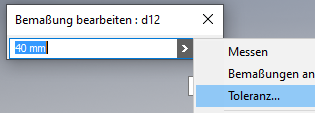
Ja. Die Toleranzen können ebenso wie jede Maßänderung bei der Bearbeitung der Maße hinzugefügt werden. Entweder in der Skizze oder an sichtbaren Maßen im Modell.

Über den Pfeil rechts im Bearbeitungsfenster sind die Toleranzen einstellbar.

Sichtbar werden die Toleranzen ggf. erst, wenn die Anzeige umgestellt wurde. Dies kannst Du in der Skizze im unteren Randbereich einstellen:


Inventor – Modell aufschneiden ..

Wie kann ich ein Bauteil oder eine Baugruppe zur Ansicht aufschneiden und was muss ich beachten?

Um ein Bauteil z.B. halb aufzuschneiden, gehe zu Register Ansicht > Darstellung > Halbschnitt ..

Du kannst nun eine beliebige Fläche am Objekt wählen, oder eine Ebene (z.B. eine Ursprungsebene). Ziehe dann den Pfeil in die gewünschte Richtung oder gebe ein Maß ein, um die Lage des Schnittes zu bestimmen.  Mit OK (grüner Pfeil) schließt Du den Befehl ab.

Diese Konstruktionsansichtsdarstellung könntest Du zum erneuten Aufrufen speichern. Oder Du beendest sie über Register Ansicht > Darstellung > Schnitt beenden ..

Zu beachten ist folgendes:
Du hast bisher zwei mal Deine aktuelle Konstruktionsansichtsdarstellung verändert. Und zwar die Hauptansicht (Du findest sie im Browserbaum unter „Ansicht: …“). Diese Hauptansicht ist standardmäßig gesperrt und lässt sich auch nicht entsperren. Daher wird bei der nächsten Speicherung, je nach Voreinstellung, eine Warnung erscheinen:

Die hier genannte, nicht gespeicherte Änderung betrifft lediglich die veränderte Ansicht (Halbschnitt / Schnitt beenden). Nicht jedoch die Datei!
Die Datei wird gespeichert, wenn Du OK klickst.

Übrigens: Um ein Objekt in der Skizze zu schneiden gibt es ein anderes Vorgehen!