
Woran erkenne ich den 0-Punkt der Zeichnung?
Natürlich am WKS, dem Weltkoordinatensytem!
Das Koordinatensymbol wird entweder am absoluten Null-Punkt (dem Ursprung oder Ausgangspunkt) angezeigt, oder in der linken unteren Ecke des Arbeitsbereiches – nämlich dann, wenn der Null-Punkt außerhalb des Arbeitsbereiches liegt.
Vorraussetzung ist allerdings, dass das Koordinatensymbol auch im Ursprung (dem Null-Punkt oder Ausgangspunkt) festgelegt wurde..
Woran Du das erkennst?
Schau in die Eigenschaftenpalette, ganz unten unter „Verschiedenes“. Dort findest Du die Angaben zum Koordinatensymbol. Und hier kannst Du sie auch weitgehend einstellen.
Statt WKS steht hier zwar BKS (Benutzerkoordinatensymbol). Aber derzeit in Benutzung ist ja ggf. das WKS – also stimmt das wieder 🙂 .
Benutzerkoordinatensymbole kannst Du auch bennen und speichern. Und gespeicherte BKS kannst Du erneut anwenden.
Das aktuell angewendete BKS (nicht jedoch das WKS oder ein unbenanntes) wird hier ebenfalls angezeigt.
Ob Du Dein Symbol auf dem Bildschirm überhaupt sehen möchtest, ist wie immer mal wieder reine Ansichtssache! Und es gibt verschiedene Möglichkeiten, dies zu steuern:
- Entweder, wie bereits oben erwähnt, über die Eigenschaftenpalette ..
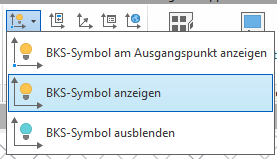
- Oder über die Multifunktionsleiste:
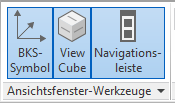
Ansicht > Koordinaten > BKS-Symbol ein .. - Die Multifunktionsleste bietet noch eine weitere Möglichkeit:
Ansicht > Koordinaten > Ansichtsfenster-Werkzeuge ..
Um ganz klassisch einen Null-Punkt zu finden, kannst Du natürlich auch einfach eine Linie von dort zeichnen 😉 ..
Übrigens:
das Koordinatensymbol kannst Du auch direkt durch klicken auf das Symbol steuern (RMT).


